
Seguir la pauta oficial de Face ID y registrar el punto exacto donde falla antes de evaluar el dispositivo.
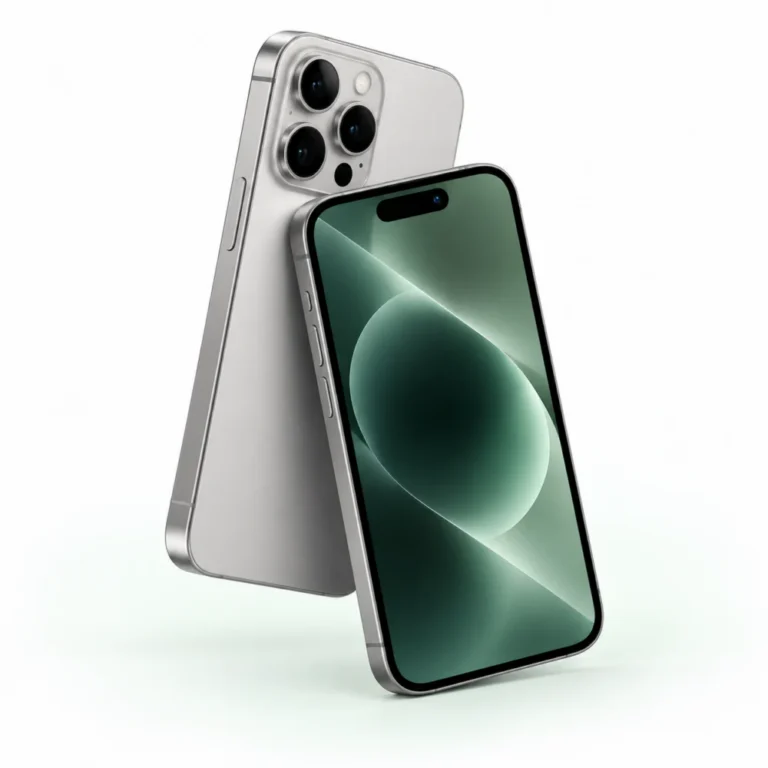
Conoce tu equipo. Describe su estado.
En esta página
Describe en qué momento falla Face ID
Distingue entre una opción desactivada, reconocimiento irregular, imposibilidad de agregar una apariencia y un mensaje que indica que Face ID no está disponible. Anota versión de iOS y contexto. Apple recomienda comprobar configuración, retirar elementos que tapen la cámara TrueDepth, reiniciar, actualizar y, si corresponde, restablecer Face ID.
Prueba con el rostro totalmente visible y la cámara limpia, sin una funda o protector que invada el conjunto frontal. No guardes datos biométricos de otra persona para demostrar funcionamiento. Si el sistema no permite configurar Face ID después de los pasos oficiales, registra el mensaje exacto y no lo reduzcas a un problema cosmético.
Revisa cámara TrueDepth y funciones relacionadas
Comprueba la cámara frontal con foto y video, modo retrato cuando esté disponible, sensor de proximidad y atención. Face ID usa la cámara TrueDepth, pero una selfie correcta no demuestra que todos sus componentes funcionen. Tampoco atribuyas automáticamente la falla a una caída, humedad o cambio de pantalla sin una evaluación técnica.
Apple advierte que reparaciones o modificaciones incorrectas y componentes no originales en los sistemas láser pueden afectar seguridad. No abras, alinees ni sustituyas el conjunto por cuenta propia. Si el equipo sufrió un golpe o una intervención, registra fecha, zona afectada y comprobante; solicita servicio capacitado cuando el procedimiento oficial no resuelva la falla.
Consulta historial de piezas sin ocultar mensajes
En General > Información, abre Historial de piezas y servicios si el modelo lo admite. Copia mensajes sobre pantalla, cámara TrueDepth u otra intervención y verifica si aparece una reparación pendiente de finalizar. Una factura complementa la evidencia, pero no reemplaza lo que el sistema informa ni una prueba funcional repetida.
Prueba además pantalla y tacto, cámaras traseras, botones, audio, carga y conectividad para describir el equipo completo. Si Face ID es la única falla observada, dilo; si existen otras, enuméralas por separado. La evaluación no debe esconder problemas detrás de una sola etiqueta ni suponer que toda la unidad está inutilizable.
Prepara la transferencia con código y cuenta
Aunque Face ID falle, el propietario debe poder desbloquear con su código, respaldar, cerrar sesión y borrar siguiendo a Apple. No compartas el código ni la contraseña durante la revisión. Confirma al final que el Bloqueo de activación quedó resuelto y que el asistente de configuración no solicita credenciales previas.
La ficha final debe incluir modelo, iOS, síntoma, pasos realizados, mensajes, piezas y pruebas relacionadas. Una política autorizada decidirá si esa condición puede evaluarse. Esta guía no promete recepción, reparación, monto, garantía o plazo; establece una forma segura y reproducible de declarar Face ID dañado.
Lecturas relacionadas
Fuentes oficiales consultadas
¿Quieres evaluar tu iPhone?
Describe tu equipo y consulta su evaluación por separado.