
Probar por separado cada ruta de entrada y salida de audio y guardar muestras sin información privada.
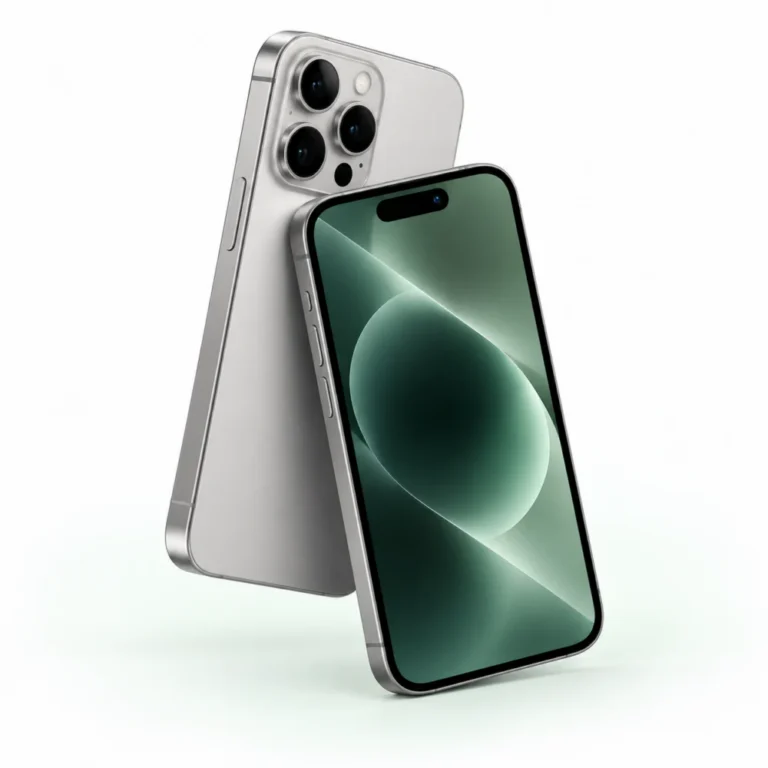
Conoce tu equipo. Describe su estado.
En esta página
Separa parlante, auricular y micrófonos
Un problema de audio puede afectar la bocina inferior, el receptor de llamadas, un micrófono concreto, Bluetooth o una aplicación. Describe si ocurre en llamadas normales, altavoz, notas de voz, cámara frontal, cámara trasera o reproducción multimedia. “No se escucha” es insuficiente si otras rutas de audio funcionan correctamente.
Antes de probar, desactiva silencio y modos de enfoque relevantes, desconecta Bluetooth y quita funda o protector. Revisa que las aberturas no estén obstruidas. Apple recomienda limpiar sólo con un cepillo pequeño, suave, limpio y seco cuando corresponda; no introduzcas líquidos, agujas ni aire a presión en las rejillas.
Realiza pruebas que localicen la falla
Para el micrófono inferior, graba una Nota de Voz hablando junto a la base y reproduce el resultado. Después graba videos con cámara frontal y trasera hablando cerca de la parte superior; escucha cada archivo. Para bocinas, mueve el control de tonos y alertas y realiza una llamada de prueba en condiciones autorizadas.
Guarda muestras sin conversaciones privadas, nombres o ubicaciones. Anota volumen, distorsión, chasquidos, cortes y si el problema cambia al retirar la funda. Comprueba también permisos de micrófono si falla sólo una aplicación. Una prueba aislada no debe atribuirse a hardware si la red, la app o un accesorio pueden intervenir.
Busca contexto de golpes, humedad y servicio
Registra caídas, contacto con líquido, reparaciones y momento de inicio. Apple señala que agua en bocina o micrófono puede degradar temporalmente el rendimiento hasta evaporarse; eso no autoriza a calentar o abrir el equipo. Si la falla persiste después de pasos básicos, puede requerir servicio técnico.
Consulta Historial de piezas y servicios cuando esté disponible y prueba cámaras, puerto, botones y conectividad para detectar daños relacionados. No declares que un micrófono está reemplazado sólo por mala calidad. Una hipótesis debe quedar marcada como tal, mientras la ficha conserva el síntoma y el archivo que otra persona puede reproducir.
Construye un expediente de audio
Incluye modelo, iOS, ruta de audio, aplicación, accesorios, volumen, resultado y archivo de muestra. Añade daños visibles y reparaciones. Respalda el iPhone antes del borrado y elimina los archivos de prueba que contengan datos personales. Después, cierra sesión y resuelve el Bloqueo de activación mediante los pasos oficiales.
Una política vigente debe indicar si la condición puede evaluarse y qué revisión necesita. Esta guía no confirma recepción, costo de reparación, monto o plazo. Su propósito es evitar que una frase genérica o una llamada con mala señal se conviertan en un diagnóstico comercial no comprobado.
Lecturas relacionadas
Fuentes oficiales consultadas
¿Quieres evaluar tu iPhone?
Describe tu equipo y consulta su evaluación por separado.