
Probar una configuración limpia y revisar el historial de piezas.
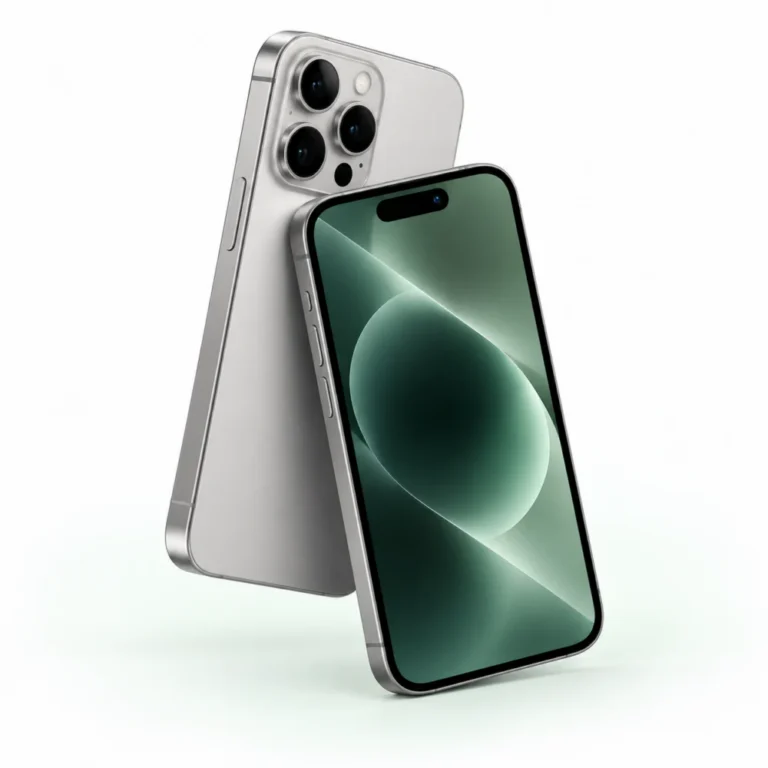
Conoce tu equipo. Describe su estado.
En esta página
Qué necesitas resolver
Face ID participa en desbloqueo, pagos y acceso a aplicaciones, por lo que no basta con ver el ícono. Verifica que el modelo sea compatible y que la cámara TrueDepth no esté obstruida o dañada.
Qué comprobar en la unidad
Con permiso, elimina apariencias del dueño al preparar el borrado y configura Face ID sólo después de una transferencia legítima. Antes, prueba cámaras y revisa historial de piezas. Un error persistente puede requerir servicio.
Cómo comparar con evidencia
Compara unidades intentando el mismo proceso, con rostro visible y sensor limpio. Separa una configuración incompleta de una falla. Si no necesitas biometría, considera igualmente su impacto funcional y documental.
Cuándo detener la decisión
Detente si Face ID aparece atenuado, no permite configurarse o se atribuye a una pantalla protectora sin prueba. Reparaciones incorrectas pueden afectar el sistema; no intentes abrirlo.
Antes de continuar
Cierra registrando resultado y cualquier mensaje, sin almacenar datos biométricos ajenos. Revisa ficha y política vigentes. La guía no certifica una reparación ni garantiza funcionamiento futuro.
Lecturas relacionadas
Fuentes oficiales consultadas
¿Quieres evaluar tu iPhone?
Describe tu equipo y consulta su evaluación por separado.